![矽基前沿 [Si]gnals](/silicon-frontier-signals-logo.png)
AI 代理人卡在列印視窗:AWS 讓 AgentCore Browser 伸手到 OS 層
OS Level Actions 把滑鼠、鍵盤、捷徑和全桌面截圖放進 AgentCore Browser,專門處理 DOM 之外那一層原生對話框。
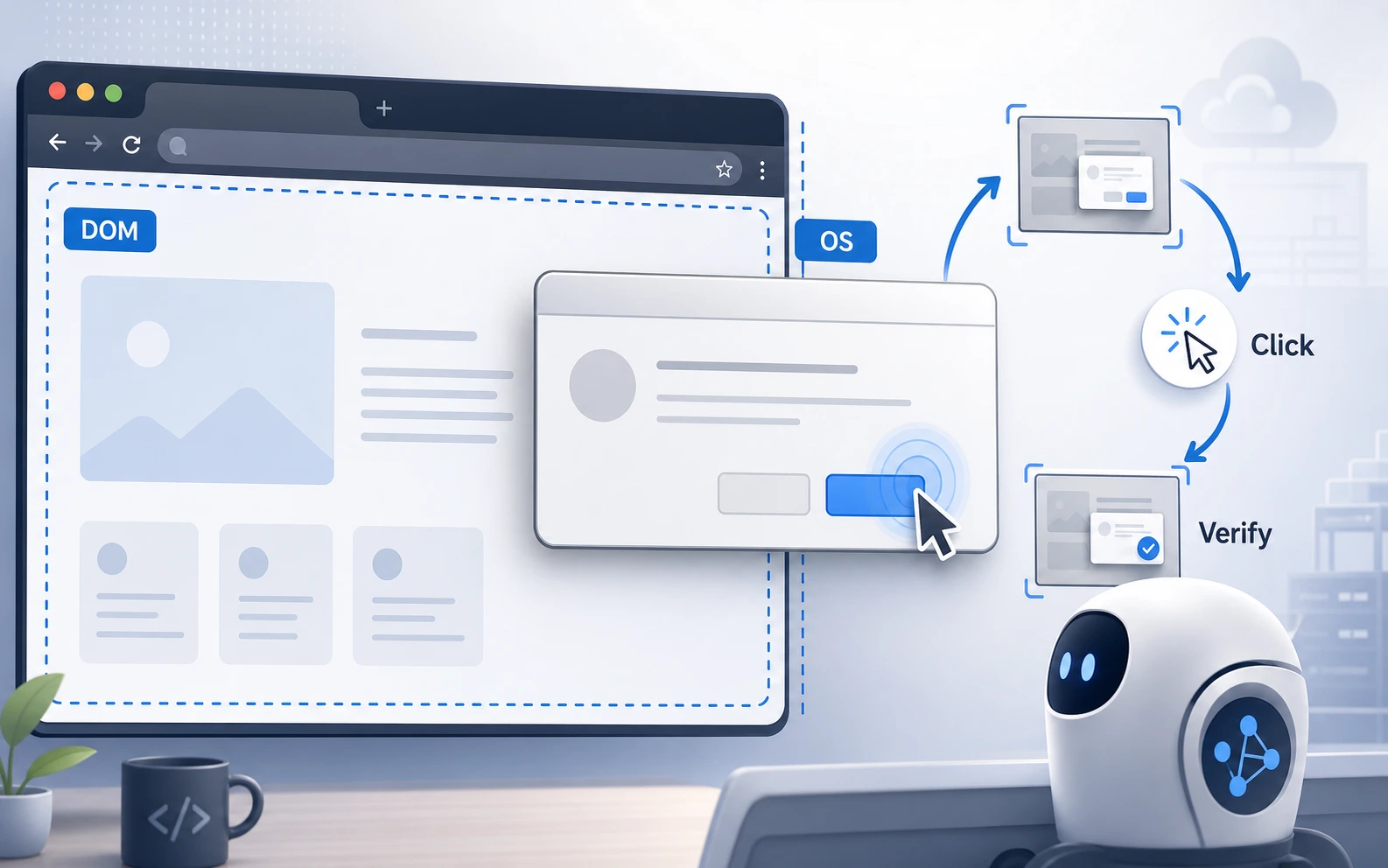
一個 browser agent 正在替你下載報表。網頁上的按鈕都點完了,最後跳出系統 print dialog。畫面上明明有 Cancel,模型也看得出那顆按鈕在哪裡。
問題是,對 Playwright 或 Chrome DevTools Protocol 來說,那顆按鈕不在 DOM 裡。它不屬於網頁元素,是作業系統畫出來的原生介面。代理人可以截圖、可以理解,工具層卻按不到。
AWS 5 月 5 日介紹 Amazon Bedrock AgentCore Browser 的 OS Level Actions,就是針對這段落差。它讓 AgentCore Browser session 透過 InvokeBrowser 執行滑鼠、鍵盤、捷徑、拖曳、滾動、輸入和全桌面截圖,處理那些離開 web layer 的自動化狀態。
這件事把一條很實際的邊界畫出來:網頁自動化到 DOM 為止,很多真實流程會跨出去。
那個按不到的 print dialog
AWS 在文章裡用 window.print() 當例子。網頁觸發列印後,native print dialog 出現。CDP 無法操作它,因為它不是網頁的一部分。
OS Level Actions 的做法是:
- 代理人先截圖,看見整個 desktop,包括 native dialog。
- 視覺模型判斷 Cancel button 的座標。
- 代理人透過
InvokeBrowser發出mouseClick。 - AgentCore 在 full OS desktop 執行點擊。
- 代理人再截圖確認 dialog 消失。
這個流程的重點不在列印,而在「看得到」和「做得到」之間終於接上工具。對 vision-enabled agent 來說,這很關鍵。模型可能早就能辨識畫面,但如果執行層只摸得到 DOM,它就會卡在最普通的系統對話框。
DOM 邊界外面有哪些東西
AWS 列出幾種 DOM/CDP 很難處理的情境:native dialogs、security prompts、certificate choosers、context menus、Chrome settings、keyboard shortcuts。
這些東西不罕見。測試環境裡可能少見,生產流程裡反而常出現:
| 狀態 | DOM 自動化的問題 | OS action 可能補上的能力 |
|---|---|---|
| Print dialog | 沒有可選 DOM 元素 | 截圖後點擊座標 |
| Certificate chooser | CDP 看不到原生選擇器 | 用鍵盤或滑鼠操作 |
| Right-click menu | 網頁事件和原生 menu 混在一起 | mouseClick 設成 RIGHT |
| Keyboard shortcut | 有些流程靠快捷鍵觸發 | keyShortcut |
| Native security prompt | 不在 browser viewport DOM 內 | full desktop screenshot + 操作 |
這對 QA、自動化營運、企業內部流程 agent 都有價值。很多任務看起來像瀏覽器任務,實際上會碰到 OS 或 browser chrome 的部分。只靠 DOM selector,會在最不方便的地方斷掉。
八種 action,組成一個截圖迴圈
AWS 把 OS Level Actions 分成三類:mouse control、keyboard input、visual capture。
| Action | 用途 | 注意點 |
|---|---|---|
mouseClick |
點擊座標,可指定 button 和 clickCount | 座標錯就點錯東西 |
mouseMove |
移動滑鼠到座標 | 需要知道 viewport 尺寸 |
mouseDrag |
拖曳到終點 | 起點終點要清楚 |
mouseScroll |
滾動畫面 | delta 有範圍限制 |
keyType |
輸入文字 | 最多 10,000 characters |
keyPress |
按單一鍵,可重複 | key name 要符合規格 |
keyShortcut |
按快捷鍵組合 | 最多五個 keys |
screenshot |
擷取 full OS desktop | 這是唯一回傳資料的 action |
這些 action 本身不複雜。產品模式藏在 AWS 說的 action-screenshot-reaction loop:
代理人送出 action,AgentCore 回 SUCCESS 或 FAILED。代理人接著截圖,觀察畫面變化,再決定下一步。每一次操作都要有觀察,不然座標控制會很危險。
這也是 OS action 和一般 tool call 的差別。呼叫 API 常常有結構化 response;點擊畫面只有結果狀態和下一張 screenshot。代理人要靠視覺重新確認世界狀態。
能操作 OS,也代表風險往外擴
OS Level Actions 讓 AgentCore Browser 更有用,也讓責任變重。
第一是座標脆弱性。AWS 說座標對應 session viewport。例如 1920x1080 的 session,x/y 要落在對應範圍內。畫面尺寸、縮放、dialog 位置、語言版本,都可能讓同一個 workflow 需要不同座標。
第二是截圖資料。Full desktop screenshot 會看到 browser window 之外的 UI、native dialog、OS modal。企業要知道這些圖像是否被保存、送給哪個模型、如何遮蔽敏感資訊。
第三是權限範圍。AWS 範例需要 IAM execution role,包含 bedrock-agentcore:InvokeBrowser、StartBrowserSession、StopBrowserSession。這類權限不該隨便給所有 agent。
第四是虛擬化限制。AWS 文件提到,某些 context menu items 在 virtualized environment 裡可能表現不如預期。這意味著 OS action 不是萬能鍵,還是要測。
什麼時候值得打開這層能力
如果你的任務全在網頁 DOM 裡完成,OS Level Actions 未必必要。Selector、accessibility tree、CDP、Playwright 仍然更穩、更可讀、更容易測。
適合使用 OS action 的,是那些會跨出 web layer 的流程:
- 下載或列印時跳出 native dialog。
- 企業登入需要 certificate chooser 或安全 prompt。
- 工作流依賴右鍵選單或鍵盤快捷鍵。
- 視覺代理人需要操作整個 browser environment,而不只網頁內容。
- 測試團隊要驗證真實使用者會遇到的 modal 或 OS prompt。
開啟之前,團隊應該先確認:
| 問題 | 需要答案 |
|---|---|
| Session 範圍 | 代理人只能操作哪個 browser session? |
| Action 範圍 | 允許 mouse、keyboard、shortcut 到什麼程度? |
| Screenshot | 圖像送去哪裡、保存多久、是否含敏感資料? |
| Verification | 每次操作後是否強制截圖確認? |
| Stop path | 點錯、失敗、畫面不明時如何停止? |
| Audit | 事後能不能重建 action sequence? |
Browser agent 的難題,常常卡在「理解畫面」和「可靠執行」中間。AWS 這次把接點往 OS layer 推了一步。這會解掉一批真實流程裡的卡點,也會迫使團隊更嚴格地定義:代理人到底被允許操作哪一層介面。
FAQ
常見問題
- AgentCore Browser OS Level Actions 解決什麼問題?
- 它解決 DOM/CDP 看不到或不能操作的原生 UI,例如 print dialog、native alerts、certificate chooser、context menu 和 keyboard shortcut。
- 它怎麼運作?
- 代理人送出 action,AgentCore 在 OS desktop 執行,接著截圖觀察畫面,再由模型或流程決定下一個 action,形成 action-screenshot-reaction loop。
- 這會讓 browser agent 自動安全嗎?
- 不會。它擴大了可操作範圍,也增加座標控制、截圖資料、IAM/session scope、允許動作和稽核設計的責任。
SOURCES
- AIntroducing OS Level Actions in Amazon Bedrock AgentCore Browser
- AAmazon Bedrock AgentCore Browser adds OS-level interaction capabilities
來源分級:A = 一手公告/論文/官方文件 · B = 可信媒體 · C = 可參考但需脈絡 · D = 觀察用,不可當事實。
本文由 AI 協助研究與起草,矽基前沿編輯部編修,總編輯廖玄同審閱定稿。 編輯方針與 AI 使用說明