![矽基前沿 [Si]gnals](/silicon-frontier-signals-logo.png)
點數與權限:哪些能放手、錢怎麼不爆、信誰來按下送出
Copilot 跟舊版最不一樣的兩件事——它會替你寄信貼文、還按用量計費。這一課教你兩個都控得住
到目前為止,我們挑的都是安全任務:整理、摘要、做草稿,而且都「先別寄出去」。但 Copilot 真正的價值,是它能替你把事做完、包括寄出去。在你放手到那一步之前,這一課要先讓你把兩件事控住——這兩件,正是新 Copilot 跟舊版最不一樣的地方。
一件是權限:它會替你寄信、貼文、排會議,誰按下最後那一下?一件是錢:它按用量計費,怎麼用才不會帳單爆掉?
權限:送出前,它會停下來問你
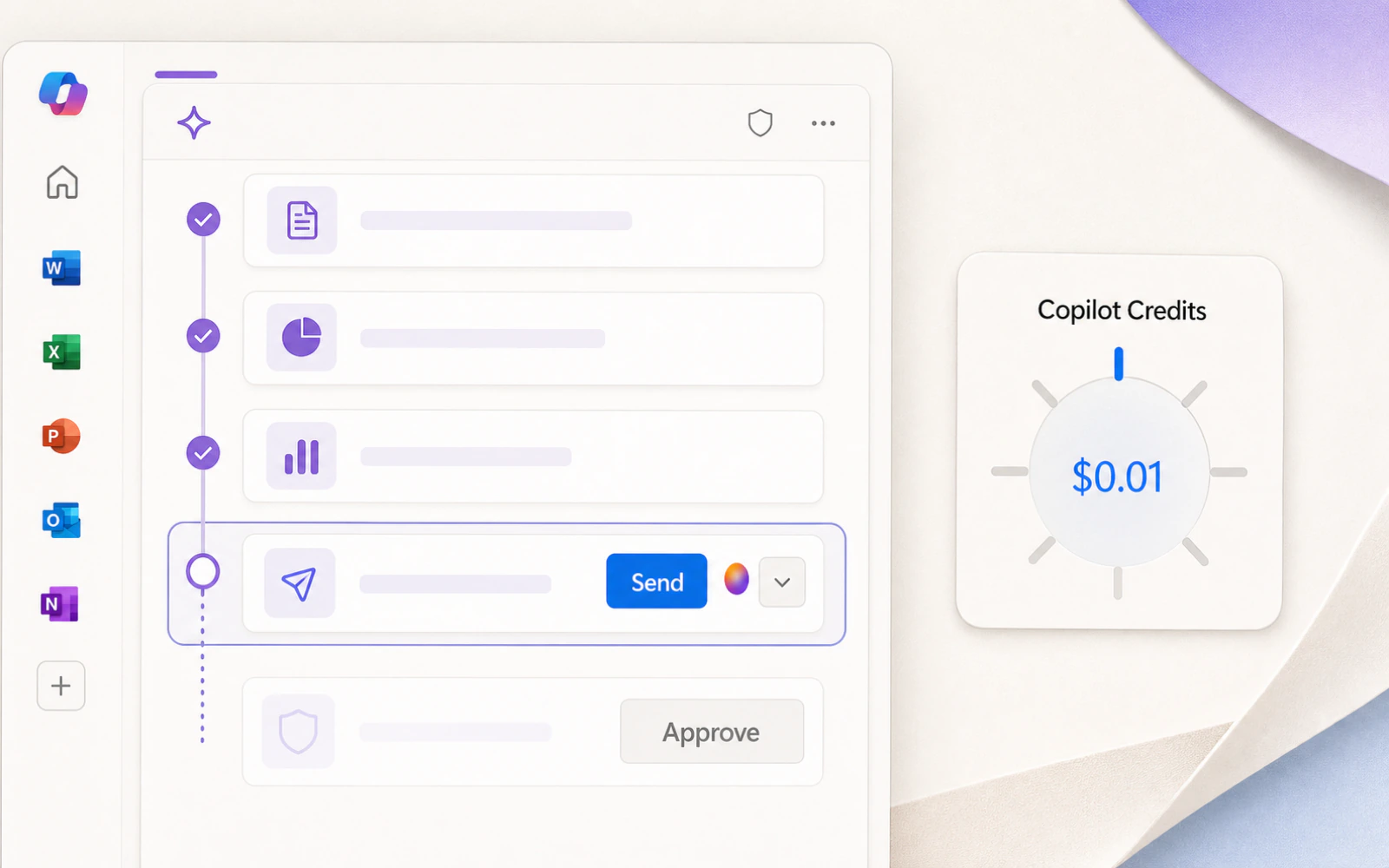
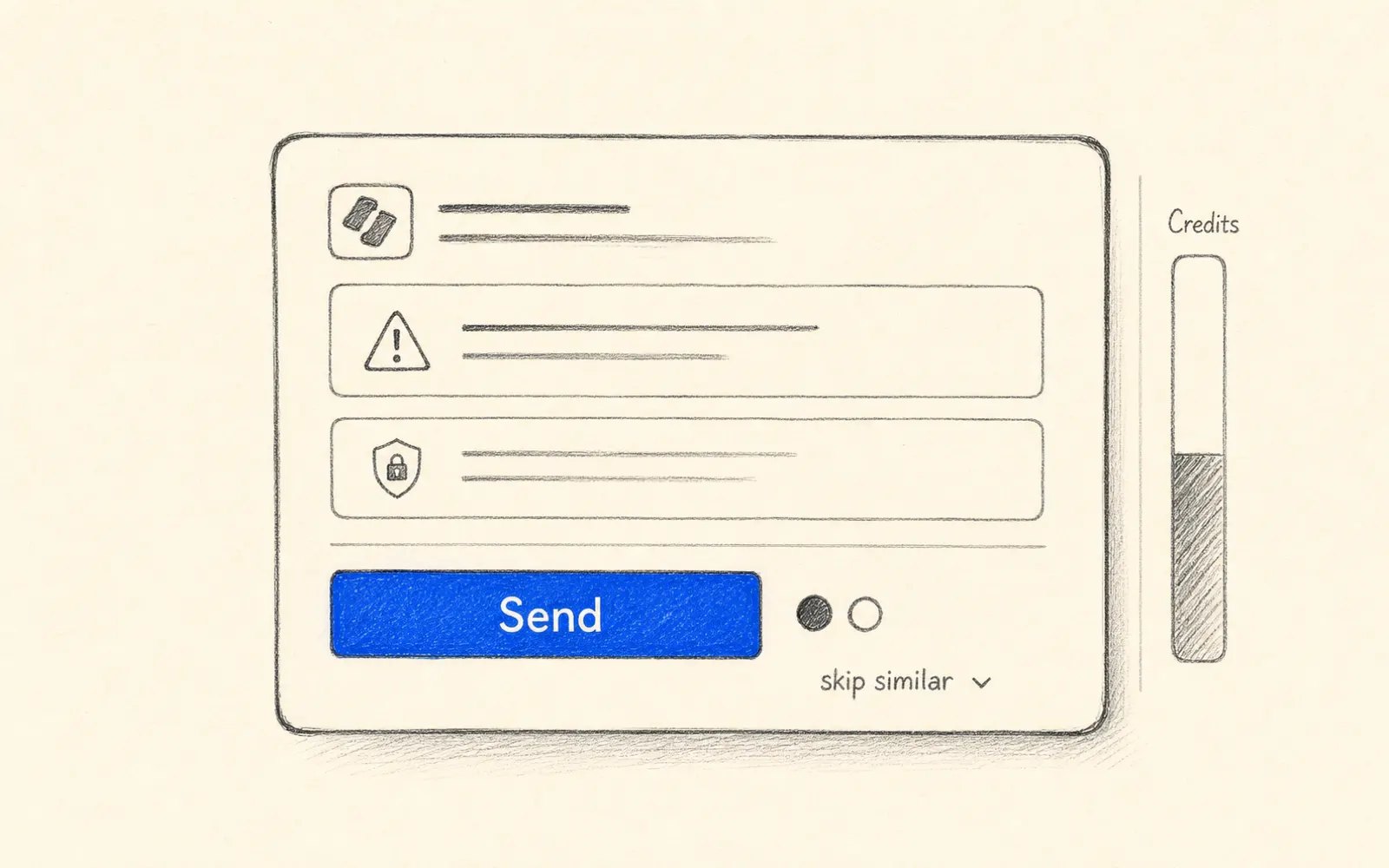
Copilot 不會悄悄替你寄信。它的設計裡有一道核准閘:採取敏感動作(寄信、在 Teams 貼文、排會議)前,它會暫停,跳出一顆標著對應動作的按鈕——Send、Post——medium 與 high 風險的動作旁邊還會附風險等級提示。你點頭,它才送;按 Cancel,就中止。
它背後怎麼「動手」的,跟上一條課的原理一樣:模型決定要做什麼,實際的動作透過工具執行(這叫 tool calling)。你不用懂細節,只要記住:會影響到別人的那一下,預設卡在你這關。
把動作分三級,你就知道哪裡可以鬆、哪裡要守:
- 綠燈(讀取、產出):讀信、做摘要、寫草稿、做 Word/Excel。放心讓它跑。
- 黃燈(改現有東西):改你既有的文件、整理資料夾。讓它做前看一眼。
- 紅燈(對外、刪除):寄信給客戶、對外貼文、刪資料。永遠在你點頭那一關放行。
那個下拉選單:「跳過同類提示」要很小心
核准閘旁邊有一個方便的選項:跳過未來同類動作的提示。勾了,以後同類動作它就不再問、直接做。
這很順手,但你要清楚它的意思:你親手把那道「人類在環」的閘關掉了。
原則很簡單:
- 綠燈、黃燈動作:你用熟了、信得過,勾「跳過」省事,沒問題。
- 紅燈動作(寄出、貼文、刪除):不要勾。 寧可每次多按一下,也不要哪天它自動寄了一封不該寄的信。
省一下點頭的力氣,不值得拿「對外送出」的風險換。
錢:Copilot Credits 怎麼算,怎麼不爆
第二件事是帳單。Copilot Cowork 用 Copilot Credits 計費:pay-as-you-go 每點 0.01 美元,跑得多、花得多。這跟過去「每席固定授權」很不一樣——成本會隨用量浮動。
好消息是它不會偷偷扣:
- pay-as-you-go 預設是關閉的,要由 Global Administrator 或訂閱擁有者主動開啟。
- 開啟時要綁一個 Azure 訂閱、建一個 billing policy,可以設預算上限,用量到一定百分比會寄告警。
所以如果你是部門主管或負責導入的人,這代表 M365 的 AI 成本第一次從「每席固定」變成「按用量跑表」。動手前先想:
- 誰能用 pay-as-you-go? 不用全公司一次開,先給需要的人。
- 預算上限設多少? 設一個你不會心痛的天花板,加上告警。
- 哪些任務值得花點數? 高重複、高耗時的雜事最划算;一次性的小事自己做可能更快。
(官方沒有公布單一任務吃多少點數,所以別憑感覺猜成本——先設上限,用一陣子看實際用量,再調。)
把這一課變成一個檢查清單
放手讓 Copilot 跑更重要的任務前,過一遍:
- [ ] 紅燈動作(寄出、貼文、刪除)維持核准,沒有勾「跳過同類提示」。
- [ ] 自己清楚這個任務大概會碰哪些動作、落在哪個燈號。
- [ ] 如果你管預算:pay-as-you-go 有設上限和告警。
- [ ] 公司對「Copilot 能碰哪些資料、能做哪些對外動作」有共識。
做到這些,你就能放心把更重的任務交給 Copilot,而不是提心吊膽,也不是月底才發現帳單爆了。
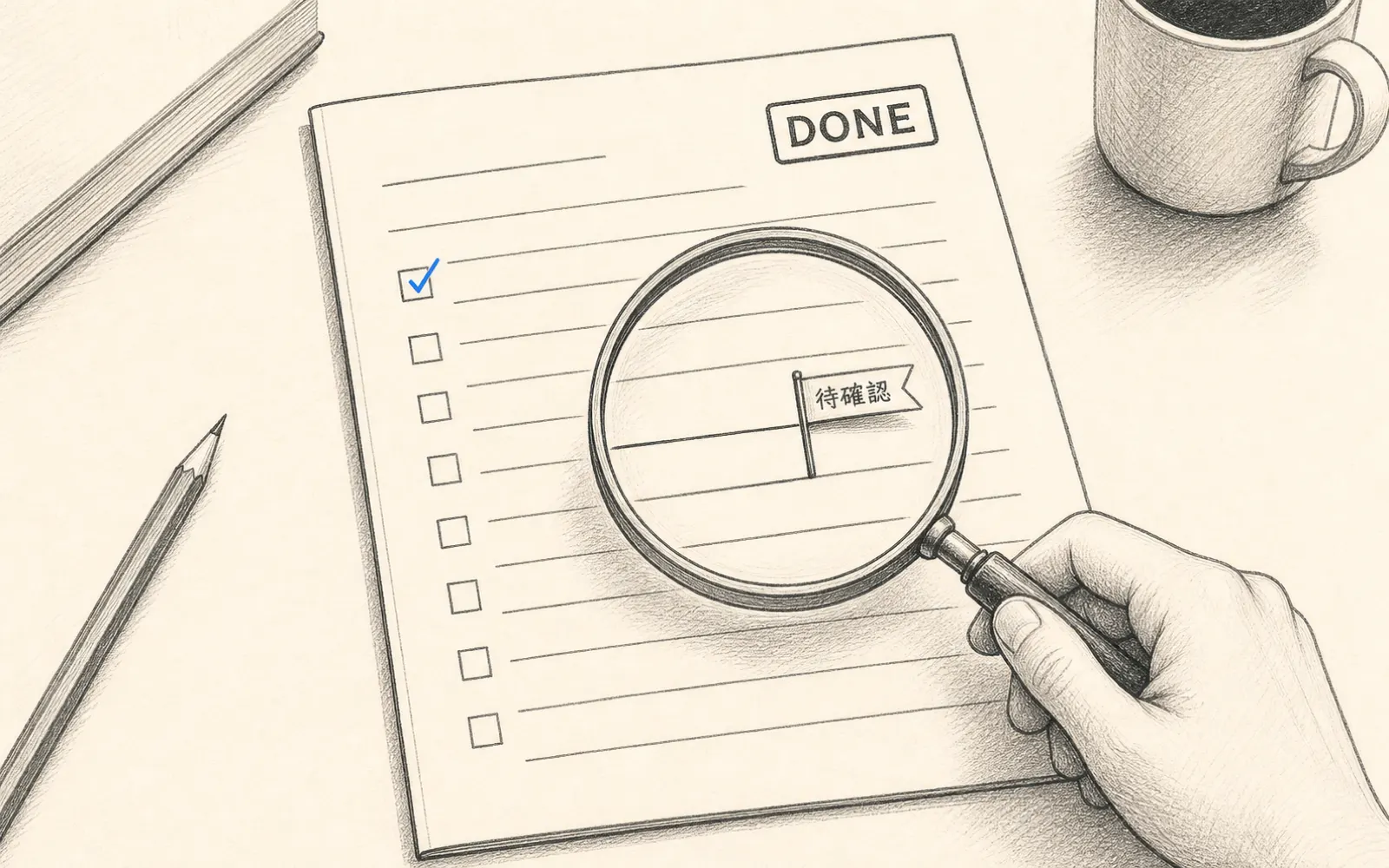
下一課:它交回來的是「完成品」,看起來很完整——正因為這樣,你更該學會怎麼又快又準地檢查,不被它唬過去。
本文由 AI 協助研究與起草,矽基前沿編輯部編修,總編輯廖玄同審閱定稿。 編輯方針與 AI 使用說明